

Se você trabalha com publicação científica ou integração com o padrão SciELO, provavelmente já se deparou com o Markup, ferramenta essencial para marcação de artigos e geração de XML.
Neste guia, você vai aprender como instalar o SciELO Markup corretamente no Windows, além de resolver os erros mais comuns durante o processo.
📌 O que é o SciELO Markup?
O Markup é uma aplicação desktop (macro do Microsoft Word) usada para:
- Identificar elementos bibliográficos em documentos
- Estrurar artigos conforme padrões SciELO
- Gerar XML compatível com SPS e JATS
- Validar documentos e XMLs
Ele segue padrões como:
- ISO 8879-1986 (SGML)
- ISO 12083-1994 (Electronic Manuscript Preparation)
⚙️ Ambiente utilizado
Neste tutorial foi utilizada a seguinte configuração:
- Windows 11 64 bits
- Microsoft Office Professional Plus 2024
📥 Pré-requisitos obrigatórios
Antes de instalar o Markup, você precisa garantir que os seguintes itens estejam instalados:
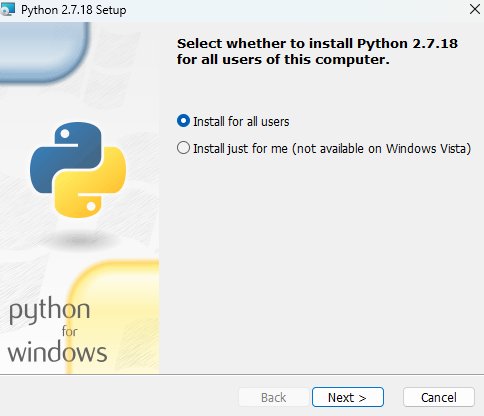
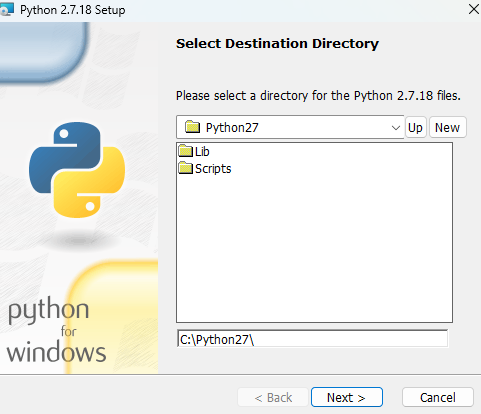
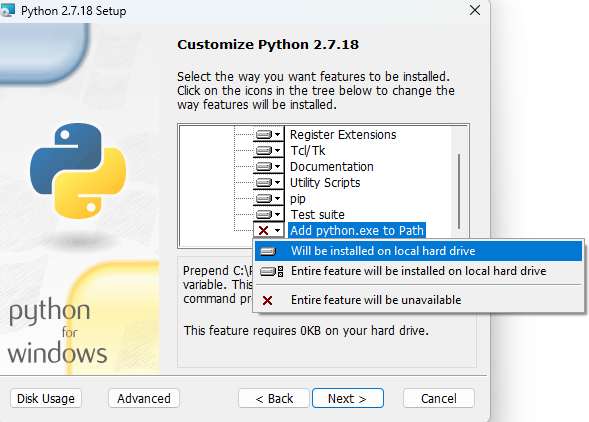
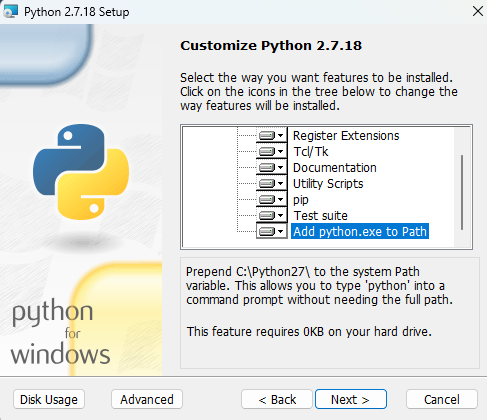
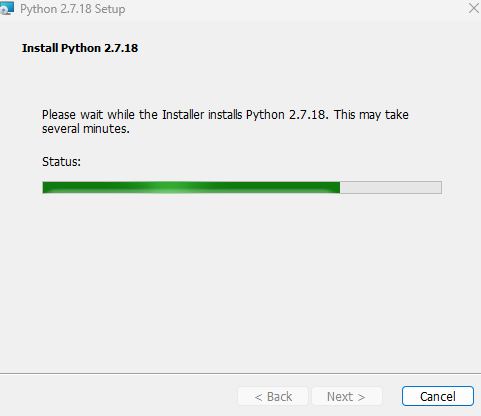
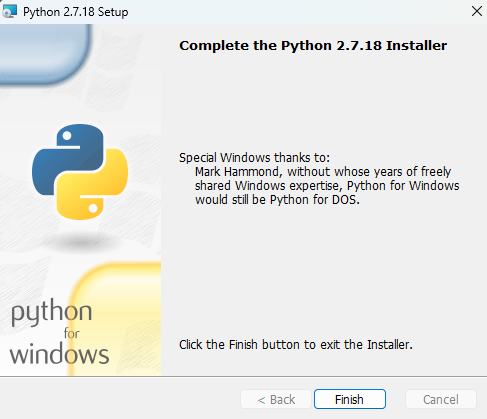
🐍 Python 2.7 (obrigatório)
⚠️ Mesmo em sistemas 64 bits, utilize a versão 32 bits
- Versão recomendada: Python 2.7.18
- Download: https://www.python.org/ftp/python/2.7.18/python-2.7.18.msi
 |
 |
 |
 |
 |
 |


☕ Java
- Download: https://www.java.com/pt-BR/download/
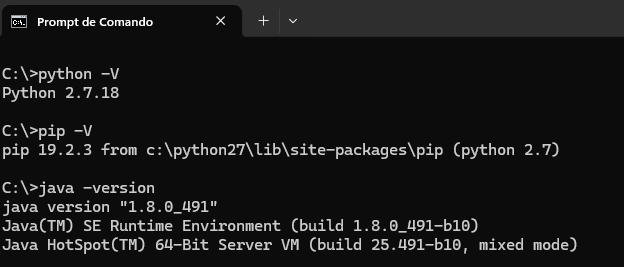
✅ Validando as instalações
Abra o Prompt de Comando (CMD) e execute:
python -V
pip -V
java -version
Se tudo estiver correto, as versões serão exibidas.
 |

📦 Baixando o SciELO Markup
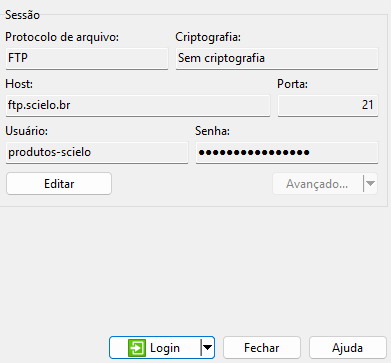
Utilize um cliente FTP como o WinSCP:
- Download: https://winscp.net/eng/download.php
🔐 Dados de acesso:
Host: ftp.scielo.br
Usuário: produtos-scielo
Senha: produtos@scielo
Após conectar, faça o download dos arquivos conforme indicado.
 |
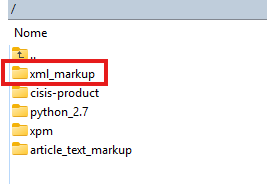 |
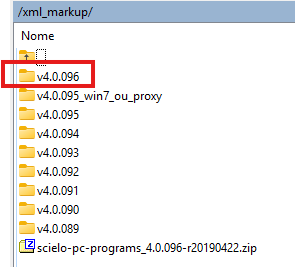 |
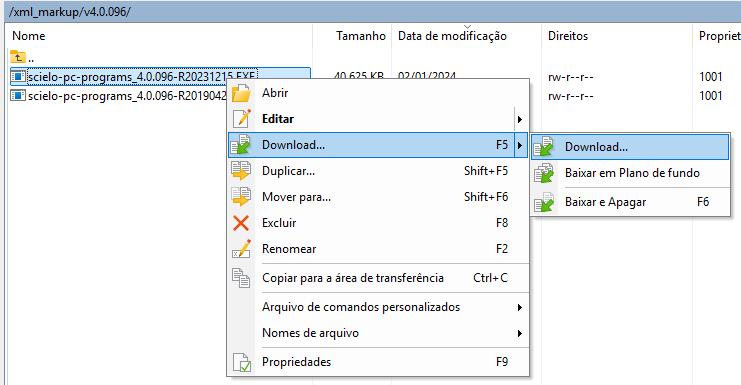 |


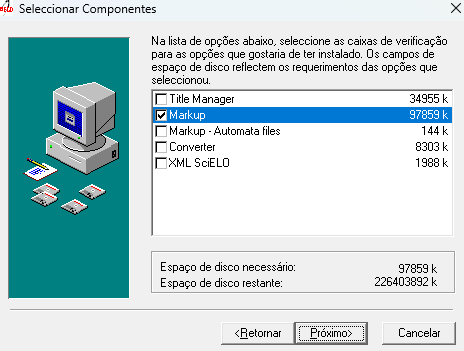
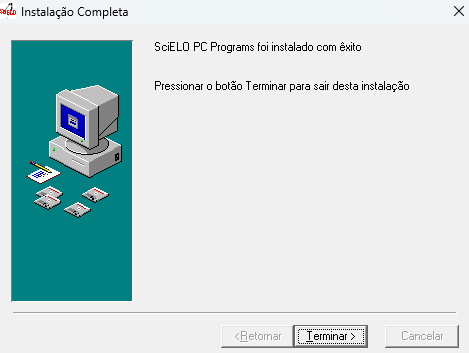
🚀 Instalando o Markup
- Acesse a pasta onde fez o download
- Dê duplo clique no instalador
- Aguarde a inicialização
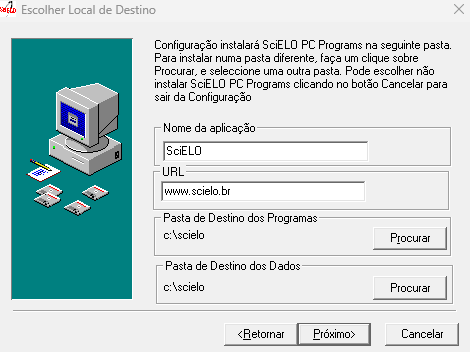 |
 |
 |


📂 Instalando os requisitos do sistema
Abra o CMD e execute:
cd \
cd scielo\bin\xml\
C:\scielo\bin\xml\download_markup_journals.bat

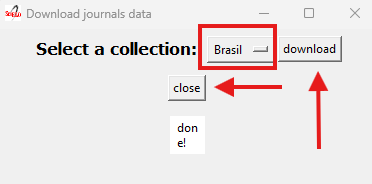
C:\scielo\bin\xml\install_requirements.bat
❌ Erro: “A sintaxe do comando está incorreta”
Se aparecer o erro:
if not exist (
🔧 Solução:
Edite o arquivo:
install_requirements.bat
Substitua:
if not exist %2 (
    python -m pip freeze >> %2
)
Por:
if not "%2"=="" (
    if not exist "%2" (
        python -m pip freeze >> "%2"
    )
)
❌ Erro ao instalar dependências (lxml, packtools)
Erro comum:
ERROR: Command errored out with exit status 1
🔧 Solução:
Edite o arquivo:
C:\scielo\bin\xml\app_modules\settings\requirements.txt
Substitua todo o conteúdo por:
Pillow==6.2.2
packtools==2.6.4
lxml==4.3.5
🔁 Execute novamente:
C:\scielo\bin\xml\install_requirements.bat
✅ Verificando instalação final
Execute:
pip freeze
Saída esperada:
lxml==4.3.5
packtools==2.6.4
pathlib==1.0.1
picles.plumber==0.11
Pillow==6.2.2
🔄 Atualizando o PIP (opcional)
python -m pip install --upgrade pip
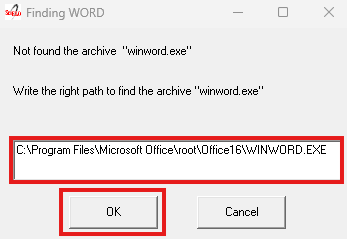
🚀 Primeiro uso do Markup
Após a instalação, abra o programa normalmente. Faça o vínculo do Markup com o local de instalação do Microsoft Word.

🧠 Dicas finais
- Sempre utilize Python 2.7 (32 bits) — versões mais novas NÃO são compatíveis
- Evite atualizar dependências automaticamente
- Mantenha backup dos arquivos
.baterequirements.txt - Utilize sempre um CMD novo após instalações
- Fonte: https://documentacao.scielo.org/books/scielo-pc-programs/chapter/scielo-pc-programs-portugues
🎯 Conclusão
A instalação do SciELO Markup pode parecer complicada à primeira vista, mas com os ajustes certos, o processo se torna totalmente funcional.
Seguindo este guia, você evita os erros mais comuns e garante um ambiente pronto para produção de XML no padrão SciELO.